Saturday, 11 June 2011

[Update] - Tạo số đếm cho các comment của blogspot

Hôm nay đang ngồi chỉnh sửa lại template, đột nhiên mình nhớ đến thủ thuật tạo số đếm cho các comment của blogspot. Trước kia, khi thủ thuật này xuất hiện, nó khá đơn giản, chỉ là 1 lệnh đếm. Vì thế mà nó có lỗi là khi sang trang khác (nếu số comment nhiều hơn 200) thì nó không đếm tiếp, mà bắt đầu lại bằng 0. Lúc đó cũng có người hỏi mình vấn đề này, và khi đó còn gà nên chưa khắc phục được. Hôm nay có 1 chút kiến thức sơ sơ nên mình sẽ khắc phục nó.


Như thường lệ khi làm các bài viết về comment của blogspot, mình luôn vào blog của bạn Ngân (blogtruyen.com) để xem, do blog của bạn Ngân theo hiện tại mình biết thì là blogspot ở Việt Nam có số lượng đọc giả nhiều nhất và comment nhiệt tình nhất. Chính vì thế mà việc tìm bài viết có số comment trên 200 là điều khá dễ dàng. Và khá bất ngờ là bạn Ngân đã khắc phục thủ thuật này rồi. Và mình có viewsource của blogtruyen để xem cách làm như thế nào. Rất may là khác với cách mình sắp giới thiệu cho mọi người, vì thế mà mình có thể an tâm giữ "bản quyền" code cho bạn Ngân.

Mình cũng ít lang thang các blog, nên không biết có ai post bài này chưa, nếu có thì cũng xem như là lưu trữ trên BlOg FD thôi. Còn chưa thì coi như có thêm 1 bài nữa cho các bạn tham khảo. Còn việc update và sử dụng thủ thuật này mình nghĩ cũng sẽ có ít bạn dùng, do số blog có comment trên 200cm/bài viết cũng không nhiều (ngay cả blog của mình, hình như cũng chỉ có 2 bài). Nhưng mà thôi, ta cứ update lên, biết đâu nhỡ có bài hơn 200 comment thì sao :D.

Để khắc phục, các bạn nên xem lại bài viết này : Tạo số đếm cho các comment của blogspot

Xem demo trực tiếp : DEMO

Hình ảnh minh họa:

A. Để update thủ thuật, đầu tiên các bạn chèn đoạn code javascript bên dưới vào trước thẻ đóng </head> trong code template.
<script type='text/javascript'>
//<![CDATA[
String.prototype.GetValue= function(para) {
var reg = new RegExp("(^|&)"+ para +"=([^&]*)(&|$)");
var r = this.substr(this.indexOf("\?")+1).match(reg);
if (r!=null) return unescape(r[2]); return null;
}
//]]>
</script>
- Thực ra đoạn code này có thể chèn trong vị trí ở comment, nhưng mình đưa nó vô phần head cũng có lý do. Code này là để lấy giá trị của 1 biến nào đó trong link liên kết, do có thể dùng chung nên mình để nó ở head, sau này có get giá trị nào đó từ link không cần phải chèn lại.
- Ví dụ link :
http://www.fandung.com/?v=full&page=2
ở đây ta có 2 biến là v có giá trị full page có giá trị là 2

B. Sau khi thực hiện xong bước A, ta save template lại và chọn "mở rộng mẫu tiện ích" để update thủ thuật.
- Trong bài trước (xem ở đây) ta sẽ update code ở bước 7.
- Ở bước 7 có 2 đoạn code javascript, và ta sẽ thay đổi đoạn code đầu tiên.

Code cũ :
<script type='text/javascript'>
var CommentsCounter=0;
</script>

Thay mới:
<script type='text/javascript'>
//<![CDATA[
var urlcm = location.href;
var pagecm = urlcm.GetValue("commentPage");
if (pagecm==undefined) { pagecm = 1; }
var CommentsCounter =(pagecm - 1)*200; ;
//]]>
</script>

C. Save template lại.

Chúc các bạn thành công.

Friday, 10 June 2011

[Update] - Modify Form comment : Bài 13 - Thiết kế lại giao diện của comment

Thủ thuật này mình thực hiện theo yêu cầu của bạn Yolks.
Đây là thủ thuật thứ 13 về comment cho blogspot. Thủ thuật này sẽ giúp các bạn tạo mới lại giao diện cho khu vực hiển thị comment của blogspot.
Một lưu ý nhỏ khi thực hiện thủ thuật : do thủ thuật can thiệp khá nhiều vào code của template, nên tránh gặp sự cố đáng tiếc, các bạn nên download template của blog về máy trước khi thực hiện thủ thuật.

Sau đây là 1 số hình mình họa cho thủ thuật:

Hình minh họa cho yêu cầu

Hình mình đã test trên blog

A. Đầu tiên đê thực hiện thủ thuật, bạn phải thay đổi 1 số cài đặt như bên dưới
- Vào phần cài đặt
- Chọn mục nhận xét
- Kéo xuống dưới phần "Định dấu thời gian của các nhận xét" và chọn như hình bên dưới
- Lưu lại giá trị cài đặt.

B. Sau đây là các bước thực hiện thủ thuật:
1. Vào bố cục
2. Vào chỉnh sửa code HTML
3. Chọn mở rộng mẫu tiện ích
4. Tìm đến đoạn code CSS như bên dưới :
#comments dl dt {
...
...
}
5. Thay thế và thêm mới bằng đoạn code CSS bên dưới:
#comments dl dt {
font-weight: bold;
margin-top: 0;
padding-left: 4px;
}
#comments dl dt span.cmlink {font-weight:normal!important;}
#comments dl dt p
{font-size:85%;font-weight:normal!important;padding: 0; margin: 0;}

/* Modify Comment layout */

#comments-block.avatar-comment-indent {margin-left:0px!important;}
.comment-items {
background:#efefef;
border:1px solid #c3c3c3;
margin-bottom:5px;
padding:5px;
}
.comment-items-info {padding-left: 45px;}
.avatar-image-container {
position:none!important;
left:12px!important;
}
.comment-items-body {
margin-top: 20px;
position: relative;
background: white;
border: 1px solid #C3C3C3;
padding:3px 7px;
}
.comment-items-body .triangle {
width: 19px;
height: 18px;
display: block;
position: absolute;
left: 50px;
top: -18px;
background: url(http://data.fandung.com/img/fd-cm_triangle.gif);
}

.avatar-image-container img{width:40px;height:40px;padding:1px;}

/* END Modify Comment Layout */

- Chú ý : nếu blog của bạn nào ko có đoạn code ở bước 4 thì vẫn thêm đoạn code ở bước 5 như bình thường, vị trí thêm bạn có thể đặt nó trước đoạn code bên dưới :
.deleted-comment {
font-style:italic;
color:gray;
}
6. Tiếp tục tìm trong code template đoạn code như bên dưới :
<div expr:class='data:post.postAuthorClass' expr:id='data:widget.instanceId + "_comments-block-wrapper"'>

<dl expr:class='data:post.avatarIndentClass' id='comments-block'>
<b:loop values='data:post.comments' var='comment'>

<dt expr:class='"comment-author " + data:comment.authorClass' expr:id='data:comment.anchorName'>
...
...
...
</dt>

<dd expr:class='"comment-body " + data:comment.commentAuthorClass' expr:id='data:widget.instanceId + data:comment.cmtBodyIdPostfix'>
...
...
...
</dd>

<dd class='comment-footer'>
...
...
...
</dd>

</b:loop>
</dl>

</div>
7. Thay tất cả chúng bằng code bên dưới :
<div expr:class='data:post.postAuthorClass' expr:id='data:widget.instanceId + "_comments-block-wrapper"'>

<dl expr:class='data:post.avatarIndentClass' id='comments-block'>
<b:loop values='data:post.comments' var='comment'>

<div class='comment-items'>

<b:if cond='data:blog.enabledCommentProfileImages'>
<data:comment.authorAvatarImage/>
</b:if>

<div class='comment-items-info'>

<dt expr:class='"comment-author " + data:comment.authorClass' expr:id='data:comment.anchorName'>
<b:if cond='data:comment.favicon'>
<img expr:src='data:comment.favicon' height='16px' style='margin-bottom:-2px;' width='16px'/>
</b:if>
<a expr:name='data:comment.anchorName'/>

<b:if cond='data:comment.authorUrl'>
<a expr:href='data:comment.authorUrl' rel='nofollow'><data:comment.author/></a>
<b:else/>
<data:comment.author/>
</b:if>
<span class='cmlink'>
( <a expr:href='data:comment.url' title='comment permalink'> <img src='http://data.fandung.com/img/fd-link-icon.png'/> </a><b:include data='comment' name='commentDeleteIcon'/> )
</span>
<p><data:comment.timestamp/></p>
</dt>

</div> <!-- END comment-items-info -->

<div class='comment-items-body'>
<span class='triangle'/>
<dd expr:class='"comment-body " + data:comment.commentAuthorClass' expr:id='data:widget.instanceId + data:comment.cmtBodyIdPostfix'>
<b:if cond='data:comment.isDeleted'>
<span class='deleted-comment'><data:comment.body/></span>
<b:else/>
<p>
<data:comment.body/>
<span class='interaction-iframe-guide'/>
</p>
</b:if>
</dd>

</div>

</div> <!-- END DIV comment-items -->

</b:loop>
</dl>

</div>
8. Save Template.
Update : Tạo ảnh nền riêng biệt cho comment của ADMIN

Hình ảnh minh họa:

Để update, các bạn thực hiện các bước như bên dưới:
1. Thêm code CSS vào code ở bước 5:
.comment-items-body-admin{
margin-top: 20px;
position: relative;
padding:3px 7px;
background: #d3f0f8;
border: 1px solid #98ccda!important;
}

.comment-items-body-admin .triangle {
width: 19px;
height: 18px;
display: block;
position: absolute;
left: 50px;
top: -18px;
background: url(http://data.fandung.com/img/fd-cm_triangle-admin.gif);
}
2. Tìm code như bên dưới ở bước 7:
<div class='comment-items-body'>
<span class='triangle'/>

<dd expr:class='"comment-body " + data:comment.commentAuthorClass' expr:id='data:widget.instanceId + data:comment.cmtBodyIdPostfix'>
<b:if cond='data:comment.isDeleted'>
<span class='deleted-comment'><data:comment.body/></span>
<b:else/>
<p>
<data:comment.body/>
<span class='interaction-iframe-guide'/>
</p>
</b:if>
</dd>

</div>
3. Thay nó bằng code bên dưới:
<b:if cond='data:comment.authorUrl == "http://www.blogger.com/profile/04749296400753058357"'>
<div class='comment-items-body-admin'>
<span class='triangle'/>

<dd expr:class='"comment-body " + data:comment.commentAuthorClass' expr:id='data:widget.instanceId + data:comment.cmtBodyIdPostfix'>
<b:if cond='data:comment.isDeleted'>
<span class='deleted-comment'><data:comment.body/></span>
<b:else/>
<p>
<data:comment.body/>
<span class='interaction-iframe-guide'/>
</p>
</b:if>
</dd>
</div>

<b:else/>

<div class='comment-items-body'>
<span class='triangle'/>

<dd expr:class='"comment-body " + data:comment.commentAuthorClass' expr:id='data:widget.instanceId + data:comment.cmtBodyIdPostfix'>
<b:if cond='data:comment.isDeleted'>
<span class='deleted-comment'><data:comment.body/></span>
<b:else/>
<p>
<data:comment.body/>
<span class='interaction-iframe-guide'/>
</p>
</b:if>
</dd>
</div>

</b:if>
- Ở code này, ta sẽ thấy 1 dãy số 04749296400753058357 , đây là số ID Profile của các bạn, thay nó bằng mã ID của bạn.

4. Save template.

Chúc các bạn thành công.

Tuesday, 7 June 2011

Xem Lịch


Danh sách mail:
O1666055006@gmail.com
tpm1512@gmail.com
tenmienblog@gmail.com
tenmienblogger@gmail.com
bloggiare@gmail.com
thehehochiminh@gmail.com
xanongthonmoi@gmail.com
thongtintonghop@yahoo.com.vn
banchimtri@yahoo.com.vn
tpm1512@yahoo.com
nguoicocongcachmang@yahoo.com.vn

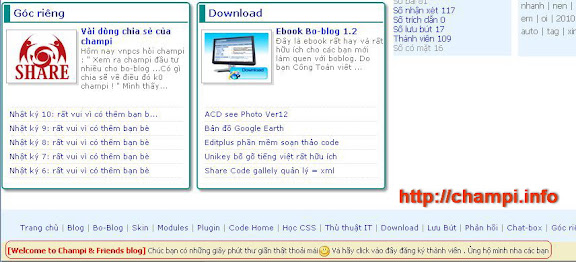
Hiển thị dòng giới thiệu cho boblog

Bấm xem ảnh ở cửa sổ mới

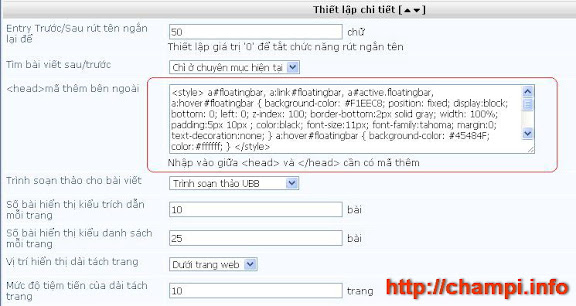
Cách làm rất đơn giản , bạn chỉ cần copy đoạn code sau vào phần HEAD trong thiết lập tham số của blog là được.
Bấm xem ảnh ở cửa sổ mới 
<style> a#floatingbar, a:link#floatingbar, a#active.floatingbar, a:hover#floatingbar { background-color: #F1EEC8; position: fixed; display:block; bottom: 0; left: 0; z-index: 100; border-bottom:2px solid gray; width: 100%; padding:5px 10px ; color:black; font-size:11px; font-family:tahoma; margin:0; text-decoration:none; } a:hover#floatingbar { background-color: #45484F; color:#ffffff; } </style> <a href="login.php?job=register" id="floatingbar"><b><font color="red"> [Welcome to Champi & Friends blog]</font></b> Chúc bạn có những giây phút thư giãn thật thoải mái<img src="http://l.yimg.com/us.yimg.com/i/mesg/emoticons7/1.gif" border="0" align="absmiddle"> Và hãy click vào đây đăng ký thành viên . Ủng hộ mình nha các bạn</a>

Nguồn : vietboblog.net

Sunday, 5 June 2011

Miễn phí key bản quyền 1 năm Kaspersky Security Suite CBE 11

Bước 1: Đăng ký tài khoản tại computer.de
Truy cập vào địa chỉ này để đăng ký cho mình một tài khoản đăng nhập tại computerbild.de. Bạn thực hiện nhập vào các thông tin tương ứng ở trang hiện ra:
• Benutzername*: Khai báo tên đăng nhập mới.
• E-Mail-Adresse*: Nhập vào địa chỉ email của bạn.
• Passwort*: Nhập vào mật khẩu.
• Passwort wiederholen*: Nhập lại mật khẩu của bạn.
• Anrede*: Chọn giới tính của bạn – (Herr: Nam | Frau: Nữ).
• Vorname*: Họ lót.

• Nachname*: Tên của bạn.
• Check chọn mục Ich habe die Nutzungsbedingungen gelesen und erkläre mich damit einverstanden.
• Tiếp theo nhấn chuột vào nút Registrieren để gửi thông tin đăng ký.
Miễn phí key bản quyền 1 năm Kaspersky Security Suite CBE 11, Vi tính - Internet, Kaspersky Security Suite CBE 11, mien phi key ban quyen Kaspersky Security Suite CBE 11, mien phi, ban quyen Kaspersky Security Suite CBE 11
• Khoảng vài phút sau 1 e-mail yêu cầu xác nhận đăng kí được gửi đến từ info@computerbild.de, bạn nhấp chuột vào liên kết trong e-mail đó để xác nhận và hoàn tất việc đăng kí.
Bước 2: Đăng ký license KSS CBE 2011
Đăng nhập vào computer.de với tài khoản vừa đăng ký và truy cập vào địa chỉ này và làm theo hướng dẫn như hình bên dưới
Miễn phí key bản quyền 1 năm Kaspersky Security Suite CBE 11, Vi tính - Internet, Kaspersky Security Suite CBE 11, mien phi key ban quyen Kaspersky Security Suite CBE 11, mien phi, ban quyen Kaspersky Security Suite CBE 11
Bước 3: Nhận license KSS CBE 2011
Mở lại hộp mail đã đăng ký và tìm email có tiêu đề Ihr Lizenzschlüssel für Kaspersky Security Suite CBE. Bên trong email này có chứa mã kích hoạt phiên bản CBE 2011 của KSS tại dòng chữ màu đỏ.
Miễn phí key bản quyền 1 năm Kaspersky Security Suite CBE 11, Vi tính - Internet, Kaspersky Security Suite CBE 11, mien phi key ban quyen Kaspersky Security Suite CBE 11, mien phi, ban quyen Kaspersky Security Suite CBE 11
Bước 4: Tải về
Bạn có thể tải bản cài đặt KSS CBE 2011 tiếng Đức về tại địa chỉ này với dung lượng 134MB.
Bước 5: Cài đặt
Tiến hành cài đặt KSS CBE 2011 với các tùy chọn lần lượt như sau:
1. Nhấp chuột vào nút Weiter >
2. Nhấp chuột vào nút Akzeptieren
3. Check chọn vào ô Ich akzeptieren die Teinahmebedingungen für Kapersky Security Network rồi nhấn vào nút Akzeptieren
4. Nhấp chuột vào nút Installieren và chờ đợi tiến trình cài đặt
Miễn phí key bản quyền 1 năm Kaspersky Security Suite CBE 11, Vi tính - Internet, Kaspersky Security Suite CBE 11, mien phi key ban quyen Kaspersky Security Suite CBE 11, mien phi, ban quyen Kaspersky Security Suite CBE 11
Bước 6: Kích hoạt bản quyền
Để kích hoạt bản quyền, ở lần khởi động KSS CBE sẽ yêu cầu bạn nhập mã đăng ký. Tại bước này, bạn copy mã key nhận được ở email và paste vào ô Ihr Aktivierungscode, sau đó nhấn nút Weiter > để gửi yêu cầu kiểm tra mã bản quyền.
Miễn phí key bản quyền 1 năm Kaspersky Security Suite CBE 11, Vi tính - Internet, Kaspersky Security Suite CBE 11, mien phi key ban quyen Kaspersky Security Suite CBE 11, mien phi, ban quyen Kaspersky Security Suite CBE 11
Và bản quyền nhận được ở mỗi license có thời hạn 3 tháng dành cho 3 máy, sau mỗi 3 tháng bạn tiến hành vào liên kết ở bước 2 để nhận lại key 1 lần. Bạn được thực hiện 4 lần trong năm.
Miễn phí key bản quyền 1 năm Kaspersky Security Suite CBE 11, Vi tính - Internet, Kaspersky Security Suite CBE 11, mien phi key ban quyen Kaspersky Security Suite CBE 11, mien phi, ban quyen Kaspersky Security Suite CBE 11
Bước 7: Tùy chỉnh thiết đặt trong KSS CBE 2011
Trong giao diện của KSS CBE 2011, bạn nhấn vào dòng chữ Einstellungen nằm ở góc trên bên phải. Khi đó hộp thoại Einstellungen xuất hiện và bạn thực hiện lần lượt theo hình hướng dẫn bên dưới:
1. Chọn vào thẻ này
2. Chọn vào chữ Selbstschutz
3. Bỏ chọn chế độ tự bảo vệ - Selbstschutz aktivieren
Miễn phí key bản quyền 1 năm Kaspersky Security Suite CBE 11, Vi tính - Internet, Kaspersky Security Suite CBE 11, mien phi key ban quyen Kaspersky Security Suite CBE 11, mien phi, ban quyen Kaspersky Security Suite CBE 11
Bước 8: Thay đổi cấu hình chương trình trong hệ thống
Vào Registry bằng cách nhấn tổ hợp phím Windows + R, sau đó gõ regedit và tìm đến khóa SkinSwitchDisabled theo đường dẫn
HKEY_LOCAL_MACHINESOFTWAREKasperskyLabprotectedAVP11environment. Khi đã tìm thấy khóa trên, bạn kích đôi chuột vào tên khóa và thay đổi giá trị 1 thành 0(số không) trong hộp thoại hiện ra.
Miễn phí key bản quyền 1 năm Kaspersky Security Suite CBE 11, Vi tính - Internet, Kaspersky Security Suite CBE 11, mien phi key ban quyen Kaspersky Security Suite CBE 11, mien phi, ban quyen Kaspersky Security Suite CBE 11
Lưu ý: Để thực hiện bước này, bạn phải chắc rằng đã thao tác xong ở bước 7 và đã thoát KSS CBE 2011.
Bước 9: Sử dụng KSS CBE 2011
Vì là giao diện tiếng Đức nên mỗi lần khởi động windows, chương trình sẽ chuyển mặc định về tiếng Đức, bạn chỉ cần nhấn tổ hợp phím Shift + F12 là có thể chuyển về giao diện tiếng Anh. Tuy thao tác này làm phiền bạn đôi chút nhưng chắc rằng license sẽ không bị lỗi khi ta cố tình chuyển mặc định về giao diện tiếng Anh trong registry ở khóa Localization.
Và đây là giao diện chương trình sau khi chuyển đổi.
Miễn phí key bản quyền 1 năm Kaspersky Security Suite CBE 11, Vi tính - Internet, Kaspersky Security Suite CBE 11, mien phi key ban quyen Kaspersky Security Suite CBE 11, mien phi, ban quyen Kaspersky Security Suite CBE 11

Tự động bật trang web khác khi vào trang web của mình

Tự động bật trang web khác khi vào trang web của mìnhMột số bạn nhắn tin hỏi làm thể nào khi vào trang web của thầy lại bật ra trang web khác .Mình xin chia sẻ code cho các bạn
Code:
<script language="JavaScript">
function open1()
{
myRef = window.open('http://google.com','');
myRef.focus()
}
function open2()
{
myRef2 = window.open('http://yahoo.com','')
}
setTimeout("open1()",3000);
setTimeout("open2()",10000);
setTimeout("myRef.close()",8000);
setTimeout("myRef2.close()",15000);
setTimeout("window.location.reload()",20000);
</script>