Wednesday, 15 June 2011

Code loading – đang tải dữ liệu cho web-blog

Bạn chèn đoạn code sau vào sau thẻ <head>  :
<div border="0" style="position:fixed; width: 100%; height: 40px; z-index: 1; top: 300px; left: 0;" id="loading" align="center"> <table border="1" width="150" cellspacing="0" cellpadding="0" style="border-collapse: collapse" bordercolor="#003300"> <tr> <td align="center"> <div border="1" style="background-color: #FFFFFF; filter: alpha(opacity=70); opacity: .7; width: 150px; height: 40px; z-index: 1; border-collapse: collapse;" bordercolor="#006600" align="center"> <b>Đang tải dữ liệu...</b><br><img border="0" src="http://i351.photobucket.com/albums/q463/nguyenthidung/loading.gif"> </div> </td> </tr> </table> </div>

Sau đó bạn thêm code này vào trước thẻ </body> :
<script >window.document.getElementById("loading").style.display = 'none';</script >

Chúc bạn thành công!

Monday, 13 June 2011

Mega Dropdown Menu CSS

Có 1 số bạn yêu cầu muốn mình share cái menu hiện tại mình đang dùng (mang phong cách của trang Zing), nhưng bây giờ mình mới chia sẻ được. Nói thật, nếu chia sẻ thì mình chỉ cần đưa ngay đoạn code cho các bạn là xong, chứ không phải đợi tới bây giờ mình mới chia sẻ, nhưng có 1 điều là khi chia sẻ rồi thì hướng dẫn các bạn sao đây, thực sự menu mình đang dùng là lấy source gần như từ của trang news.zing.vn, vì thế mà nó hơi rắc rối, ngay chính mình khi lấy về dùng cũng phải nhọc nhằn chỉnh sửa lại để dùng.

Để đơn giản cho các bạn sử dụng cũng như cho mình viết bài hướng dẫn, nên mình đã quyết định ngồi code lại cái menu này. Vẫn lấy phong cách của Zing, nhưng code thì mình viết lại hoàn toàn.

Ưu điểm của Mega Dropdown này là nó chỉ dùng CSS, nên khá nhẹ, và 1 cái nữa là phần dropdown các bạn có thể tùy biến nhiều thứ trong đó, chứ không đơn thuần chỉ hiện các liên kết con. Bởi thế nó mới được gọi là Mega Menu. Và nhược điểm của menu này là không hiển thị được submenu trên IE6. Thật ra nhược điểm này không phải là nhược điểm của thủ thuật mà là của chính blogger, hình như blogger nó không hỗ trợ file htc. Ngay cả host demo của mình cũng không chạy được, nhưng mình test offline trên máy tính thì rất ok.

Vì thế nếu bạn nào muốn dùng cái menu này thì sẽ phải chấp nhận việc nó không sổ submenu trên IE6. Còn từ IE7 trở nên thì vẫn chạy bình thường.

Các bạn có thể xem DEMO ở đây.

Hình ảnh minh họa

A. Sau đây là code của thủ thuật:
- Có 2 cách để thêm vào blog, 1 là các bạn chèn tất cả code của nó vào 1 widget HTML/javascript, 2 là các bạn chỉ chèn code HTML vào widget HTML/javascript, còn code CSS thì các bạn có thể add vào template, ngay trước dòng code </head>
- và đây là code của thủ thuật:

Code CSS:
<style type="text/css">
#fdmega-menu ul {list-style: none;}

ul#topnav {
float: left;
width: 650px;
position: relative;
height: 39px;
background: #0082ff;
}

ul#topnav li {
float: left;
height: 39px;
padding: 0px;
background: url(http://data.fandung.com/blog/demo/Mega-Dropdown-MenuCSS/img/right-li-nobg.png) no-repeat top right;
}

ul#topnav li a {
padding: 10px 15px;
display: block;
color: #f0f0f0;
text-decoration: none;
}

ul#topnav li:hover {
background: #ff7d00 url(http://data.fandung.com/blog/demo/Mega-Dropdown-MenuCSS/img/top-li-hv.png) repeat-x top left;
}

ul#topnav li.mg-home {
background:url(http://data.fandung.com/blog/demo/Mega-Dropdown-MenuCSS/img/home-ico-bg.png) no-repeat top right!important;
width:45px;
}

ul#topnav li.mg-home a {height:19px;}

ul#topnav li div.sub {
position: absolute;
top: 39px;
background: #ff7d00;
padding:5px;
display: none;
border-right:4px solid #0082ff;
border-left:4px solid #0082ff;
border-bottom:4px solid #0082ff;
color:#fff;
}
ul#topnav li:hover div.sub {display: block;}
ul#topnav li div.sub p {margin-bottom:5px;text-align:justify;}

ul#topnav li div.sub div.cont {float: left;padding:5px;}
ul#topnav li div.sub div.cont h3 {}
ul#topnav li div.sub div.cont a{display:block; margin:0;padding:0;padding:0 0 5px;color:#ddd;}
ul#topnav li div.sub div.cont a:hover{color:#fff;}

ul#topnav li div.ms1 {}
ul#topnav li div.ms2 {width:300px;left: 118px;}
ul#topnav li div.ms3 {width:260px;left: 195px;}
ul#topnav li div.ms4 {}
ul#topnav li div.ms5 {width:400px;left: 16px;background:#ff7d00 url(sub6-bg.png) no-repeat bottom right;}

ul#topnav li div.sub div.cs21 {width:90px;}
ul#topnav li div.sub div.cs31 {width:120px;}

</style>
- Lưu ý: các file hình ảnh có trong code CSS các bạn nên download về và up lên host lưu trữ ảnh nào đó để sử dụng, tránh trường hợp host của mình gặp sự cố.

Code HTML:
<div id="fdmega-menu">
<ul id="topnav">
<li class="mg-home"><a href="#"></a></li>
<li><a href="#">Menu 1</a></li>
<li><a href="#">Menu 2</a>
<div class="sub ms2">
<div class="cont cs21">
<h3>Love</h3>
<a href="#">Sub 2.1</a>
<a href="#">Sub 2.2</a>
<a href="#">Sub 2.3</a>
</div>
<div class="cont cs21">
<h3>Film</h3>
<a href="#">Sub 2.1</a>
<a href="#">Sub 2.2</a>
<a href="#">Sub 2.3</a>
</div>
<div class="cont cs21">
<h3>Ebooks</h3>
<a href="#">Sub 2.1</a>
<a href="#">Sub 2.2</a>
<a href="#">Sub 2.3</a>
</div>
</div>
</li>
<li><a href="#">Menu 3</a>
<div class="sub ms3">
<div class="cont cs31">
<a href="#">Sub 3.1 (120px)</a>
<a href="#">Sub 3.2 (120px)</a>
<a href="#">Sub 3.3 (120px)</a>
</div>
<div class="cont cs31">
<a href="#">Sub 3.1 (120px)</a>
<a href="#">Sub 3.2 (120px)</a>
<a href="#">Sub 3.3 (120px)</a>
</div>
</div>
</li>
<li><a href="#">Menu 4</a></li>
<li><a href="#">Menu 5</a>
<div class="sub ms5">
<b>James Gallagher</b><br/>
<span style="font-size:90%"><i>Health reporter, BBC News</i></span>
<p>Are bean sprouts in the clear? The simple answer is no, even though the early test results have come back negative.</p>
<p>The most compelling evidence so far has not come from the microbiology lab, but traditional detective work. Officials were able to link the main outbreaks with bean sprouts from one farm in northern Germany.</p>
<p>They will wait for test results from the remaining 17 samples for final confirmation. However, the prospect remains that no trace of E. coli will ever be found, since any contaminated produce would have been farmed and on the shelves weeks ago.</p>
<span style="font-size:90%"><i>Trich BBC</i></span>
</div>
</li>
</ul>
</div>

B. Sau đây là 1 vài hướng dẫn chỉnh sửa code HTML cũng như CSS
- Sau khi chèn code vào, các bạn sẽ gặp trường hợp như thế này:
- Việc bị lệch này là do vị trí của menu chính và menu phụ không khớp với nhau. Không khớp với nhau có nhiều lý do, ví dụ bạn thay đổi tên menu, độ rộng của menu chính sẽ thay đổi, dẫn tới menu phụ bị lệch.
- Để chỉnh vị trí của menu phụ với menu chính các bạn xem code CSS bên dưới:
...
...
ul#topnav li div.ms1 {}
ul#topnav li div.ms2 {width:300px;left: 118px;}
ul#topnav li div.ms3 {width:260px;left: 195px;}
ul#topnav li div.ms4 {}
ul#topnav li div.ms5 {width:400px;left: 16px;background:#ff7d00 url(sub6-bg.png) no-repeat bottom right;}
...
...
- ở code trên ta có 5 class là ms1, ms2,... ms5 tương ứng với các chính menu1, menu2,... menu5 (như trong demo)
- Các class này để tùy chỉnh vị trí, độ rộng , màu nền ... của các vùng hiển thị của submenu.
- Lệnh left:118px; (của class ms2) chính là lệnh để tùy chỉnh vị trí của submenu so với biên ngang bên trái của menu chính. Ví dụ như hình bên dưới :

- Sau khi điều chỉnh vị trí các submenu xong, ta sẽ đi vào phần tùy chỉnh nội dung bên trong của các submenu. Ở đây ta sẽ lấy ví dụ submenu 2.
- Đây là code HTML của nó :
...
...
<li><a href="#">Menu 2</a>
<div class="sub ms2">
<div class="cont cs21">
<h3>Love</h3>
<a href="#">Sub 2.1</a>
<a href="#">Sub 2.2</a>
<a href="#">Sub 2.3</a>
</div>
<div class="cont cs21">
<h3>Film</h3>
<a href="#">Sub 2.1</a>
<a href="#">Sub 2.2</a>
<a href="#">Sub 2.3</a>
</div>
<div class="cont cs21">
<h3>Ebooks</h3>
<a href="#">Sub 2.1</a>
<a href="#">Sub 2.2</a>
<a href="#">Sub 2.3</a>
</div>
</div>
</li>
...
...
- Ta thấy thẻ <div class="sub ms2"> chính là khu vực hiển thị của submenu, trong thẻ div này sẽ có tiếp 3 thẻ <div class="cont cs21"> , 3 thẻ div này chính là 3 cột nhỏ trong submenu2. Như hình bên dưới:
- ta thấy trong code CSS có đoạn như thế này :
...
...
ul#topnav li div.sub div.cs21 {width:90px;}
ul#topnav li div.sub div.cs31 {width:120px;}
...
...
- ul#topnav li div.sub div.cs21 chính là class để tùy chỉnh độ rộng của các cột trong submenu2. Ở trên mình chỉ thêm class cho 2 submenu2submenu3, nếu muốn các bạn có thể thêm tương tự như :
...
...
ul#topnav li div.sub div.cs11 {width:135px;}
ul#topnav li div.sub div.cs21 {width:90px;}
ul#topnav li div.sub div.cs31 {width:120px;}
ul#topnav li div.sub div.cs41 {width:80px;}
ul#topnav li div.sub div.cs51 {width:190px;}
...
...
- Ở trong demo, mình cho các cột trong submenu2submenu3 bằng nhau, nêu chỉ có class là cs21cs31, nếu muốn các cột có độ rộng khác nhau thì các bạn có thể tùy chỉnh lại code code. Ví dụ như mình sẽ tùy chỉnh lại của submenu2, mỗi cột có độ rộng khác nhau, như bên dưới:
...
...
ul#topnav li div.sub div.cs21 {width:135px;}
ul#topnav li div.sub div.cs22 {width:90px;}
ul#topnav li div.sub div.cs23 {width:120px;}
...
...
- tức là từ việc chỉ sử dụng chung 1 class cs21 cho tất cả các cột thì mình sẽ tùy chỉnh lại, mỗi cột có 1 class riêng (cs21, cs22, cs23). Và code HTML của nó sẽ là như thế này :
...
...
<li><a href="#">Menu 2</a>
<div class="sub ms2">
<div class="cont cs21">
<h3>Love</h3>
<a href="#">Sub 2.1</a>
<a href="#">Sub 2.2</a>
<a href="#">Sub 2.3</a>
</div>
<div class="cont cs22">
<h3>Film</h3>
<a href="#">Sub 2.1</a>
<a href="#">Sub 2.2</a>
<a href="#">Sub 2.3</a>
</div>
<div class="cont cs23">
<h3>Ebooks</h3>
<a href="#">Sub 2.1</a>
<a href="#">Sub 2.2</a>
<a href="#">Sub 2.3</a>
</div>
</div>
</li>
...
...

- Ngoài ra nếu các bạn muốn thêm hình nền riêng cho mỗi sub thì cũng có thể thêm vào, ví dụ như trong demo ta có hình nền của submenu5, và bên dưới là code CSS mà các bạn có thể tùy chỉnh để thêm hình nền vào:
...
...
ul#topnav li div.ms1 {}
ul#topnav li div.ms2 {width:300px;left: 118px;}
ul#topnav li div.ms3 {width:260px;left: 195px;}
ul#topnav li div.ms4 {}
ul#topnav li div.ms5 {width:400px;left: 16px;background:#ff7d00 url(sub6-bg.png) no-repeat bottom right;}
...
...

- các bạn thêm hình nền tương tự như class ms5 (của submenu5).
- Ở trên các class ms1ms4 mình để trống do các menu4menu1 trong demo không có submenu, khi có submenu thì các bạn thêm vào giá trị độ rộng và vị trí cách biên ngang cho các submenu này.

Hy vọng các bạn có thể thực hiện nó với các hướng dẫn cơ bản trên.
Menu mega dropdown này trước khi còn test offline, mình cảm thấy rất tâm đắc với nó, nhưng khi add vô rồi thì lại gặp sự cố là blogger không support file htc, nên cũng hơi nản. Thậm chí mình còn có ý định sẽ không post bài này. Nhưng rồi nghĩ lại cũng sẽ có 1 số người cần nó, và rồi cũng cố ngồi trước máy tính để soạn bài hướng dẫn này.

Chúc các bạn thành công.

Saturday, 11 June 2011

[Update] - Tạo số đếm cho các comment của blogspot

Hôm nay đang ngồi chỉnh sửa lại template, đột nhiên mình nhớ đến thủ thuật tạo số đếm cho các comment của blogspot. Trước kia, khi thủ thuật này xuất hiện, nó khá đơn giản, chỉ là 1 lệnh đếm. Vì thế mà nó có lỗi là khi sang trang khác (nếu số comment nhiều hơn 200) thì nó không đếm tiếp, mà bắt đầu lại bằng 0. Lúc đó cũng có người hỏi mình vấn đề này, và khi đó còn gà nên chưa khắc phục được. Hôm nay có 1 chút kiến thức sơ sơ nên mình sẽ khắc phục nó.


Như thường lệ khi làm các bài viết về comment của blogspot, mình luôn vào blog của bạn Ngân (blogtruyen.com) để xem, do blog của bạn Ngân theo hiện tại mình biết thì là blogspot ở Việt Nam có số lượng đọc giả nhiều nhất và comment nhiệt tình nhất. Chính vì thế mà việc tìm bài viết có số comment trên 200 là điều khá dễ dàng. Và khá bất ngờ là bạn Ngân đã khắc phục thủ thuật này rồi. Và mình có viewsource của blogtruyen để xem cách làm như thế nào. Rất may là khác với cách mình sắp giới thiệu cho mọi người, vì thế mà mình có thể an tâm giữ "bản quyền" code cho bạn Ngân.

Mình cũng ít lang thang các blog, nên không biết có ai post bài này chưa, nếu có thì cũng xem như là lưu trữ trên BlOg FD thôi. Còn chưa thì coi như có thêm 1 bài nữa cho các bạn tham khảo. Còn việc update và sử dụng thủ thuật này mình nghĩ cũng sẽ có ít bạn dùng, do số blog có comment trên 200cm/bài viết cũng không nhiều (ngay cả blog của mình, hình như cũng chỉ có 2 bài). Nhưng mà thôi, ta cứ update lên, biết đâu nhỡ có bài hơn 200 comment thì sao :D.

Để khắc phục, các bạn nên xem lại bài viết này : Tạo số đếm cho các comment của blogspot

Xem demo trực tiếp : DEMO

Hình ảnh minh họa:

A. Để update thủ thuật, đầu tiên các bạn chèn đoạn code javascript bên dưới vào trước thẻ đóng </head> trong code template.
<script type='text/javascript'>
//<![CDATA[
String.prototype.GetValue= function(para) {
var reg = new RegExp("(^|&)"+ para +"=([^&]*)(&|$)");
var r = this.substr(this.indexOf("\?")+1).match(reg);
if (r!=null) return unescape(r[2]); return null;
}
//]]>
</script>
- Thực ra đoạn code này có thể chèn trong vị trí ở comment, nhưng mình đưa nó vô phần head cũng có lý do. Code này là để lấy giá trị của 1 biến nào đó trong link liên kết, do có thể dùng chung nên mình để nó ở head, sau này có get giá trị nào đó từ link không cần phải chèn lại.
- Ví dụ link :
http://www.fandung.com/?v=full&page=2
ở đây ta có 2 biến là v có giá trị full page có giá trị là 2

B. Sau khi thực hiện xong bước A, ta save template lại và chọn "mở rộng mẫu tiện ích" để update thủ thuật.
- Trong bài trước (xem ở đây) ta sẽ update code ở bước 7.
- Ở bước 7 có 2 đoạn code javascript, và ta sẽ thay đổi đoạn code đầu tiên.

Code cũ :
<script type='text/javascript'>
var CommentsCounter=0;
</script>

Thay mới:
<script type='text/javascript'>
//<![CDATA[
var urlcm = location.href;
var pagecm = urlcm.GetValue("commentPage");
if (pagecm==undefined) { pagecm = 1; }
var CommentsCounter =(pagecm - 1)*200; ;
//]]>
</script>

C. Save template lại.

Chúc các bạn thành công.

Friday, 10 June 2011

[Update] - Modify Form comment : Bài 13 - Thiết kế lại giao diện của comment

Thủ thuật này mình thực hiện theo yêu cầu của bạn Yolks.
Đây là thủ thuật thứ 13 về comment cho blogspot. Thủ thuật này sẽ giúp các bạn tạo mới lại giao diện cho khu vực hiển thị comment của blogspot.
Một lưu ý nhỏ khi thực hiện thủ thuật : do thủ thuật can thiệp khá nhiều vào code của template, nên tránh gặp sự cố đáng tiếc, các bạn nên download template của blog về máy trước khi thực hiện thủ thuật.

Sau đây là 1 số hình mình họa cho thủ thuật:

Hình minh họa cho yêu cầu

Hình mình đã test trên blog

A. Đầu tiên đê thực hiện thủ thuật, bạn phải thay đổi 1 số cài đặt như bên dưới
- Vào phần cài đặt
- Chọn mục nhận xét
- Kéo xuống dưới phần "Định dấu thời gian của các nhận xét" và chọn như hình bên dưới
- Lưu lại giá trị cài đặt.

B. Sau đây là các bước thực hiện thủ thuật:
1. Vào bố cục
2. Vào chỉnh sửa code HTML
3. Chọn mở rộng mẫu tiện ích
4. Tìm đến đoạn code CSS như bên dưới :
#comments dl dt {
...
...
}
5. Thay thế và thêm mới bằng đoạn code CSS bên dưới:
#comments dl dt {
font-weight: bold;
margin-top: 0;
padding-left: 4px;
}
#comments dl dt span.cmlink {font-weight:normal!important;}
#comments dl dt p
{font-size:85%;font-weight:normal!important;padding: 0; margin: 0;}

/* Modify Comment layout */

#comments-block.avatar-comment-indent {margin-left:0px!important;}
.comment-items {
background:#efefef;
border:1px solid #c3c3c3;
margin-bottom:5px;
padding:5px;
}
.comment-items-info {padding-left: 45px;}
.avatar-image-container {
position:none!important;
left:12px!important;
}
.comment-items-body {
margin-top: 20px;
position: relative;
background: white;
border: 1px solid #C3C3C3;
padding:3px 7px;
}
.comment-items-body .triangle {
width: 19px;
height: 18px;
display: block;
position: absolute;
left: 50px;
top: -18px;
background: url(http://data.fandung.com/img/fd-cm_triangle.gif);
}

.avatar-image-container img{width:40px;height:40px;padding:1px;}

/* END Modify Comment Layout */

- Chú ý : nếu blog của bạn nào ko có đoạn code ở bước 4 thì vẫn thêm đoạn code ở bước 5 như bình thường, vị trí thêm bạn có thể đặt nó trước đoạn code bên dưới :
.deleted-comment {
font-style:italic;
color:gray;
}
6. Tiếp tục tìm trong code template đoạn code như bên dưới :
<div expr:class='data:post.postAuthorClass' expr:id='data:widget.instanceId + "_comments-block-wrapper"'>

<dl expr:class='data:post.avatarIndentClass' id='comments-block'>
<b:loop values='data:post.comments' var='comment'>

<dt expr:class='"comment-author " + data:comment.authorClass' expr:id='data:comment.anchorName'>
...
...
...
</dt>

<dd expr:class='"comment-body " + data:comment.commentAuthorClass' expr:id='data:widget.instanceId + data:comment.cmtBodyIdPostfix'>
...
...
...
</dd>

<dd class='comment-footer'>
...
...
...
</dd>

</b:loop>
</dl>

</div>
7. Thay tất cả chúng bằng code bên dưới :
<div expr:class='data:post.postAuthorClass' expr:id='data:widget.instanceId + "_comments-block-wrapper"'>

<dl expr:class='data:post.avatarIndentClass' id='comments-block'>
<b:loop values='data:post.comments' var='comment'>

<div class='comment-items'>

<b:if cond='data:blog.enabledCommentProfileImages'>
<data:comment.authorAvatarImage/>
</b:if>

<div class='comment-items-info'>

<dt expr:class='"comment-author " + data:comment.authorClass' expr:id='data:comment.anchorName'>
<b:if cond='data:comment.favicon'>
<img expr:src='data:comment.favicon' height='16px' style='margin-bottom:-2px;' width='16px'/>
</b:if>
<a expr:name='data:comment.anchorName'/>

<b:if cond='data:comment.authorUrl'>
<a expr:href='data:comment.authorUrl' rel='nofollow'><data:comment.author/></a>
<b:else/>
<data:comment.author/>
</b:if>
<span class='cmlink'>
( <a expr:href='data:comment.url' title='comment permalink'> <img src='http://data.fandung.com/img/fd-link-icon.png'/> </a><b:include data='comment' name='commentDeleteIcon'/> )
</span>
<p><data:comment.timestamp/></p>
</dt>

</div> <!-- END comment-items-info -->

<div class='comment-items-body'>
<span class='triangle'/>
<dd expr:class='"comment-body " + data:comment.commentAuthorClass' expr:id='data:widget.instanceId + data:comment.cmtBodyIdPostfix'>
<b:if cond='data:comment.isDeleted'>
<span class='deleted-comment'><data:comment.body/></span>
<b:else/>
<p>
<data:comment.body/>
<span class='interaction-iframe-guide'/>
</p>
</b:if>
</dd>

</div>

</div> <!-- END DIV comment-items -->

</b:loop>
</dl>

</div>
8. Save Template.
Update : Tạo ảnh nền riêng biệt cho comment của ADMIN

Hình ảnh minh họa:

Để update, các bạn thực hiện các bước như bên dưới:
1. Thêm code CSS vào code ở bước 5:
.comment-items-body-admin{
margin-top: 20px;
position: relative;
padding:3px 7px;
background: #d3f0f8;
border: 1px solid #98ccda!important;
}

.comment-items-body-admin .triangle {
width: 19px;
height: 18px;
display: block;
position: absolute;
left: 50px;
top: -18px;
background: url(http://data.fandung.com/img/fd-cm_triangle-admin.gif);
}
2. Tìm code như bên dưới ở bước 7:
<div class='comment-items-body'>
<span class='triangle'/>

<dd expr:class='"comment-body " + data:comment.commentAuthorClass' expr:id='data:widget.instanceId + data:comment.cmtBodyIdPostfix'>
<b:if cond='data:comment.isDeleted'>
<span class='deleted-comment'><data:comment.body/></span>
<b:else/>
<p>
<data:comment.body/>
<span class='interaction-iframe-guide'/>
</p>
</b:if>
</dd>

</div>
3. Thay nó bằng code bên dưới:
<b:if cond='data:comment.authorUrl == "http://www.blogger.com/profile/04749296400753058357"'>
<div class='comment-items-body-admin'>
<span class='triangle'/>

<dd expr:class='"comment-body " + data:comment.commentAuthorClass' expr:id='data:widget.instanceId + data:comment.cmtBodyIdPostfix'>
<b:if cond='data:comment.isDeleted'>
<span class='deleted-comment'><data:comment.body/></span>
<b:else/>
<p>
<data:comment.body/>
<span class='interaction-iframe-guide'/>
</p>
</b:if>
</dd>
</div>

<b:else/>

<div class='comment-items-body'>
<span class='triangle'/>

<dd expr:class='"comment-body " + data:comment.commentAuthorClass' expr:id='data:widget.instanceId + data:comment.cmtBodyIdPostfix'>
<b:if cond='data:comment.isDeleted'>
<span class='deleted-comment'><data:comment.body/></span>
<b:else/>
<p>
<data:comment.body/>
<span class='interaction-iframe-guide'/>
</p>
</b:if>
</dd>
</div>

</b:if>
- Ở code này, ta sẽ thấy 1 dãy số 04749296400753058357 , đây là số ID Profile của các bạn, thay nó bằng mã ID của bạn.

4. Save template.

Chúc các bạn thành công.

Tuesday, 7 June 2011

Xem Lịch


Danh sách mail:
O1666055006@gmail.com
tpm1512@gmail.com
tenmienblog@gmail.com
tenmienblogger@gmail.com
bloggiare@gmail.com
thehehochiminh@gmail.com
xanongthonmoi@gmail.com
thongtintonghop@yahoo.com.vn
banchimtri@yahoo.com.vn
tpm1512@yahoo.com
nguoicocongcachmang@yahoo.com.vn

Hiển thị dòng giới thiệu cho boblog

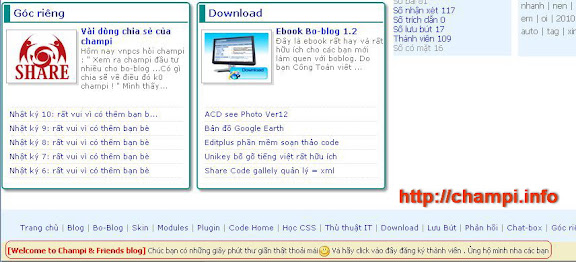
Bấm xem ảnh ở cửa sổ mới

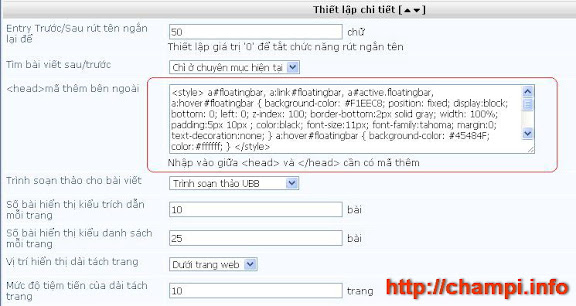
Cách làm rất đơn giản , bạn chỉ cần copy đoạn code sau vào phần HEAD trong thiết lập tham số của blog là được.
Bấm xem ảnh ở cửa sổ mới 
<style> a#floatingbar, a:link#floatingbar, a#active.floatingbar, a:hover#floatingbar { background-color: #F1EEC8; position: fixed; display:block; bottom: 0; left: 0; z-index: 100; border-bottom:2px solid gray; width: 100%; padding:5px 10px ; color:black; font-size:11px; font-family:tahoma; margin:0; text-decoration:none; } a:hover#floatingbar { background-color: #45484F; color:#ffffff; } </style> <a href="login.php?job=register" id="floatingbar"><b><font color="red"> [Welcome to Champi & Friends blog]</font></b> Chúc bạn có những giây phút thư giãn thật thoải mái<img src="http://l.yimg.com/us.yimg.com/i/mesg/emoticons7/1.gif" border="0" align="absmiddle"> Và hãy click vào đây đăng ký thành viên . Ủng hộ mình nha các bạn</a>

Nguồn : vietboblog.net