Sunday, 2 May 2010

Hướng dẫn tạo widget "Bài viết hot" (Hot Pots)cho blogspot

Đây là ý tưởng mình vừa nghĩ ra, và liền post ngay lên cho mọi người, và hình như chưa có ai làm nó bao giờ. Hy vọng mình là người đầu tiên hướng dẫn cho mọi người. Thủ thuật này mình sẽ lợi dụng việc sử dụng các nhãn bài viết để tạo 1 widget các bài viết hot cho blog của bạn. Tất nhiên các bài viết hot này đều phải được các bạn tự chọn lọc và đưa nó vào 1 nhãn riêng. Và lưu ý là top bài viết hot ở đây là hot về nội dung chứ không phải hot về số người đọc hay số người comment.


Nghe tới đây có vẻ như thủ thuật không có gì mới lạ, giống như ta tạo 1 widget các bài viết có nhãn là Hot và cho hiển thị lên blog mà thôi. Nhưng ở bài viết này mình sẽ hướng dẫn các bạn 1 thủ thuật đơn giản để người đọc không biết widget Hot Posts đựơc trích xuất ra từ 1 nhãn.
Ví dụ ta có 1 lọat các bài viết đã đăng rồi, và có 1 số bài hot, bây giờ ta chỉ cần lọc lại chúng, và add thêm cho nó 1 nhãn, ví dụ ta đặt tên nhãn đó là hot. Và sau này nếu có bài viết mới có nội dung hot thì các bạn chỉ việc add thêm nhãn này.
Sau khi ta có 1 lọat các bài với nhãn là hot, bây giờ ta sẽ làm ẩn nhãn hot này ở footer của bài viết. Tức là khi người đọc xem ở trang chủ thì sẽ không biết bài nào sẽ thuộc nhãn hot. Khi đó tiện ích Hot Posts sẽ mang một cái nhìn mới.

Ví dụ như hình minh họa bên dưới :
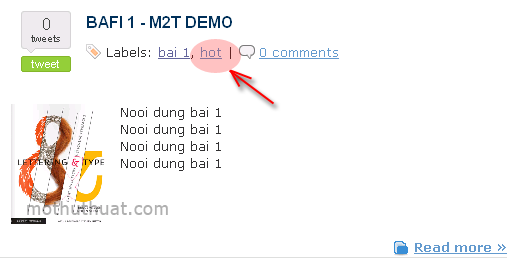
Trước khi thực hiệc việc ẩn nhãn hot


Sau khi thực hiệc việc ẩn nhãn hot

Bây giờ ta sẽ thực việc ẩn nhãn này ở footer của bài viết:
1. Vào bố cục
2. Vào chỉnh sửa code HTML
3. Chọn mở rộng mẫu tiện ích
4. Tìm đọan code như bên dưới :

<b:loop values='data:post.labels' var='label'>
<a expr:href='data:label.url' rel='tag'><data:label.name/></a><b:if cond='data:label.isLast != "true"'>,</b:if>
</b:loop>

5. Thay nó bằng đọan code bên dưới :

<b:loop values='data:post.labels' var='label'>
<b:if cond='data:label.name != "hot"'>
<a expr:href='data:label.url' rel='tag'><data:label.name/></a><b:if cond='data:label.isLast != "true"'>,</b:if>
</b:if>
</b:loop>


- Chú ý dòng code này :

<b:if cond='data:label.name != "hot"'>

- đây là đọan code để làm ẩn nhãn hot . Nếu nhãn hot này bạn đặt với 1 cái tên khác thì thay đổi nó lại cho phù hợp.

6. Save template.
- Như vậy ta đã thực hiện xong việc ẩn nhãn.

Có thể xem demo ở đây: DEMO

hotpost 3 - fandung.com


Để làm được điều này, các bạn thực hiện các bước như sau :
1. vào bố cục
2. vào chỉnh sửa code HTML
3. Chèn đọan code CSS bên dưới vào trước thẻ đóng </head> hoặc sau dòng code ]]></b:skin>

<style type='text/css'>
#hotposts {
width:510px;
padding:5px;
text-align:center;
font-weight:bold;
}
<b:if cond='data:blog.url == "http://m2t-homepage.blogspot.com/search/label/hot"'>
#Blog1 {display:none;}
</b:if>
</style>


- các bạn nhớ thay link trong dòng code bên dưới cho đúng với link label chứa các bài viết hot của bạn :

<b:if cond='data:blog.url == "http://m2t-homepage.blogspot.com/search/label/hot"'>

4. Tiếp tục xuống bên dưới tìm dòng code này (hoặc tương tự). Dòng code này là thẻ div chứa nội dung của phần main của blog. Sở dĩ mình nói tương tự là vì có thể 1 số blog sẽ không có dòng code này.

<div id='main-wrapper'>

5. thêm vào sau nó đọan code bên dưới :

<b:if cond='data:blog.url == "http://m2t-homepage.blogspot.com/search/label/hot"'>
<div id='hotposts'>
No post in this label. Go back to <a href='http://m2t-homepage.blogspot.com/'>HomePage</a>
</div>
</b:if>


- Lưu ý link của label nhãn hot trong bước 4 và 5 phải giống nhau.
- Ngòai ra các bạn có thể thay đổi lại nội dung dòng thông báo nếu như bạn muốn.
6. Save template.

Và cuối cùng ta chỉ việc chèn tiện ích recent posts theo Nhãn hot vào blog là ta đã có 1 widget "bài viết Hot" cho blog rồi.
Các thủ thuật về tiện ích "recent post theo nhãn" mình đã đăng nhiều rồi, các bạn có thể search ngay trên blog để tìm hiểu thêm.

Chúc các bạn thành công

Tuesday, 27 April 2010

Làm nổi bật cho bài viết đầu tiên

Hôm nay mình sẽ giới thiệu cho các bạn cách làm nổi bật bài viết đầu tiên. Mình sẽ giới thiệu 2 cách : cách dùng jQuery và không dùng jQuery. 2 cách đều có điểm chung là thêm code CSS cho bài viết đầu tiên để nó khác với các bài khác, và điểm khác biệt giữa 2 cách là 1 cái phức tạp, nặng nề hơn, còn 1 cách thì dễ hiểu, đơn giản hơn. Tuy vậy mình vẫn sẽ giới thiệu cho các bạn cả 2 cách, để các bạn có thêm nhiều thông tin, kiến thức hơn.


Xem demo trên blogspot : DEMO

Hình ảnh minh họa:
lastest post - mothuthuat.com

A. Cách 1 : dùng Jquery
1. Vào bố cục
2. Vào chỉnh sửa code HTML
3. Chèn đọan code CSS bên dưới vào trước dòng code ]]></b:skin>
.post.first {
background:#efefef url(http://data.fandung.com/img/lastest-post.png) no-repeat top right;
padding:10px;
border:1px solid #ddd;
}
4. Tiếp tục chèn đọan code bên dưới vào trước thẻ đóng </head>
<script src='http://data.fandung.com/blog/demo/jquery-lightbox/js/jquery.js' type='text/javascript'/>
<b:if cond='data:blog.url == data:blog.homepageUrl'>
<script type='text/javascript'>
$(document).ready(function(){
$(".post:first").addClas<script src='http://data.fandung.com/blog/demo/jquery-lightbox/js/jquery.js' type='text/javascript'/>
<b:if cond='data:blog.url == data:blog.homepageUrl'>
<script type='text/javascript'>
$(document).ready(function(){
$(".post:first").addClass("first");
});
</script>
</b:if>s("first");
});
</script>
</b:if>
Ở đây mình có sử dụng điều kiện b:if để thủ thuật chỉ hiển thị ở ngòai trang chủ, nếu như không có lệnh này, thì khi mở ở trang bất kì nào như : bài viết, trang archive, label … thì bài viết đầu tiên đều được làm nổi bật.

5. Sau cùng là save template lại.

B. Cách 2 : Không dùng jQuery (update)
- Cách này mình sẽ chính lệnh b:if của blogger để chọn bài viết đầu tiên.
- Sau đây là cách thực hiện:

a. Vào bố cục > chỉnh sửa code HTML > nhấp chọn mở rộng mẫu tiện ích. tìm đoạn code này:
<b:include data='post' name='post'/>

b. Thay thế nó bằng đoạn code bên dưới :
<b:if cond='data:blog.url == data:blog.homepageUrl'>
<b:if cond='data:post.isFirstPost == "true"'>
<div id='first-post'>
<b:include data='post' name='post'/>
</div>
<b:else/>
<b:include data='post' name='post'/>
</b:if>
<b:else/>
<b:include data='post' name='post'/>
</b:if>
- Với đoạn code trên ta đã dùng div với id là first-post để bao bài viết đầu tiên lại. Nhưng nếu làm tới đây thì ta sẽ chưa thấy được gì, muốn bài viết đầu tiên khác với các bài còn lại thì ta phải thêm code CSS cho nó.
- Code CSS các bạn thêm vào trong code template, trước dòng code ]]></b:skin>, ví dụ như code mẫu bên dưới:
#first-post {
background:#efefef url(http://data.fandung.com/img/lastest-post.png) no-repeat top right;
padding:10px;
border:1px solid #ddd;
}

c. save template lại.

Chúc các bạn thành công.

Repost from mothuthuat.com
Update from duypham.info

Sunday, 25 April 2010

Plugin Lightbox cho blogspot (Phần II)

Ở phần 1 mình đã giới thiệu cho các bạn cách sử dụng chung của plugin lightbox khi bạn muốn tạo 1 slide ảnh nào đó thì có thể tham khảo ở phần 1. Ở phần 2 này mình sẽ hướng dẫn các bạn chèn thẳng nó vào bài viết, tức là mỗi khi bài viết có ảnh nào đó thì khi bạn nhấp vô ảnh thì nó sẽ tự động hiển thị lightbox ra. Các này sẽ dễ dàng hơn rất nhiều nếu bạn dùng cách ở Phần 1 mình hướng dẫn.

Xem demo mình test trên blogspot : DEMO

Hình ảnh minh họa :


* Sau đây là cách thực hiện :
1. Vào bố cục
2. Vào chỉnh sửa code HTML
3. Nhấp chọn mở rộng mẫu tiện ích (Expand Widget Templates)
4. Chèn đọan code bên dưới vào trước dòng code </head> hoặc sau dòng ]]></b:skin>


<script src='http://data.fandung.com/blog/demo/jquery-lightbox/js/jquery.js' type='text/javascript'></script>
<script src='http://data.fandung.com/blog/demo/jquery-lightbox/js/b-jquery.lightbox-0.5.js' type='text/javascript'></script>
<link href='http://data.fandung.com/blog/demo/jquery-lightbox/css/jquery.lightbox-0.5.css' media='screen' rel='stylesheet' type='text/css'/>
<script type='text/javascript'>

$(function() {
$('#lightbox a[href$=.jpg]').lightBox();
$('#lightbox a[href$=.JPG]').lightBox();
$('#lightbox a[href$=.jpeg]').lightBox();
$('#lightbox a[href$=.JPEG]').lightBox();
$('#lightbox a[href$=.gif]').lightBox();
$('#lightbox a[href$=.GIF]').lightBox();
$('#lightbox a[href$=.bmp]').lightBox();
$('#lightbox a[href$=.BMP]').lightBox();
$('#lightbox a[href$=.png]').lightBox();
$('#lightbox a[href$=.PNG]').lightBox();
$('#lightbox a[href$=.tif]').lightBox();
$('#lightbox a[href$=.TIF]').lightBox();
});
</script>


- Ở phần 2 này có nhiều hàm gọi hơn ở phần 1 . Ở đây mình sử dụng hàm để gọi tất cả thẻ a trong link có các kí tự như “.png“, “.gif“, “.jpg“, … trong id lightbox. Tức là các link hình ảnh. Ở đây nó không phân biệt được chữ hoa chữ thường nên mình mới phải làm nhiều hàm gọi như vậy, và ở trên mình chỉ liệt kê 1 số đuôi ảnh thường dùng, nếu ai muốn đầy đủ thì cứ add thêm.

5. Sau khi chèn xong code ở bước 4, các bạn khoan save template lại, tiếp tục xuống dưới tìm đọan code như bên dưới :
<data:post.body/>

và thêm đọan code đánh dấu highlight như bên dưới :
<div id='lightbox'>

<data:post.body/>

</div>


Ở bước này mình ép cho tòan bộ phần nội dung của blog mang id là “lightbox” để đọan mã javascript trên có thể dễ dàng tìm đến các thẻ a trong bài viết.

6. Cuối cùng là save template lại.

Chúc các bạn thành công.

Saturday, 24 April 2010

Plugin LightBox cho blogspot (Phần 1)


Để mở hàng cho các thủ thuật về blogspot ở nhà mới, hôm nay mình xin giới thiệu với các bạn cách chèn plugin Light Box vào blogspot. Đây là 1 plugin sử dụng jQuery, vì thế mà khi chạy trông nó sẽ rất mượt. Light box là 1 plugin cho phép ta trình diễn ảnh (xem ảnh) ngay trên blog mà không cần hiển thị ở của sổ mới. Plugin này họat động cũng gần giống với các forum VBB version từ 3.8 trở lên. Khi bạn nhấp vào 1 ảnh thumbnail nào đó thì sẽ có 1 box nhỏ hiển thị ảnh với kích thước thật.

Xem Demo ở đây : DEMO

Còn đây là demo mình text trên blogspot : Demo on Blogspot

Hình ảnh minh họa :

Light box - mothuthuat.com

Sau đây là các bước thực hiện:

I. Chèn code chính của thủ thuật vào template của blog:
1. Vào bố cục
2. Vào chỉnh sửa code HTML
3. Chèn đọan code bên dưới vào trước dòng code </head> hoặc sau dòng code ]]></b:skin> :


<style type='text/css'>

/* jQuery lightBox plugin – Gallery style */

#gallery {
background-color: #777;
padding: 5px;
width: 592px;
height:125px;
}

#gallery ul { list-style: none; }

#gallery ul li { display: inline;}
#gallery ul img {
border: 5px solid #3e3e3e;
border-width: 5px 5px 20px;

}

#gallery ul a:hover img {
border: 5px solid #fff;
border-width: 5px 5px 20px;
color: #fff;

}

#gallery ul a:hover { color: #fff; }

/* END – jQuery lightBox plugin – Gallery style */

</style>

<script src='http://data.fandung.com/blog/demo/jquery-lightbox/js/jquery.js' type='text/javascript'/>

<script src='http://data.fandung.com/blog/demo/jquery-lightbox/js/b-jquery.lightbox-0.5.js' type='text/javascript'/>

<link href='http://data.fandung.com/blog/demo/jquery-lightbox/css/jquery.lightbox-0.5.css' media='screen' rel='stylesheet' type='text/css'/>

<script type='text/javascript'>
$(function() {
$('#gallery a').lightBox();
});

</script>


4. Save template.

Lưu ý : đọan code CSS trong bước 3 chỉ là code mẫu, các bạn có thể tùy chỉnh lại theo ý mình.

II. Chèn code hiển thị :

- ở bước này các bạn có thể chèn vào đâu tùy thích, ví dụ muốn plugin
này hiển thị trong bài viết thì chèn vào nội dung bài viết, hoặc muốn
hiển thị đâu đó ngòai trang chính thì tạo 1 widget HTML/Javascript rồi
dán code bên dưới vào :

<div id=”gallery“>

<ul>
<li>
<a href=”Link ảnh 1″ title=”Mô tả cho ảnh 1″>
<img src=”Link ảnh thumbnail 1″ width=”72″ height=”72″ alt=”" />
</a>
</li>

<li>
<a href=”Link ảnh 2″ title=”Mô tả cho ảnh 2″>
<img src=”Link ảnh thumbnail 2″ width=”72″ height=”72″ alt=”" />
</a>
</li>

<li>
<a href=”Link ảnh 3″ title=”Mô tả cho ảnh 3″>
<img src=”Link ảnh thumbnail 3″ width=”72″ height=”72″ alt=”" />
</a>
</li>

</ul>

</div>

- Nếu muốn thêm nhiều ảnh thì các bạn chỉ việc thêm dòng code tương tự như bên dưới :

<li>

<a href=”Link ảnh 4″ title=”Mô tả cho ảnh 4″>
<img src=”Link ảnh thumbnail 4″ width=”72″ height=”72″ alt=”" />
</a>
</li>

</div>

- Link ảnh 1, 2, … : là link của những ảnh mà bạn muốn hiển thị (ảnh gốc)
- Link ảnh thumbnail 1, 2, … : là link của các ảnh nhỏ (thumbnail) sẽ được hiển thị sẵn ở plugin.
- Các link ảnh gốc và ảnh thumbnail có thể giống nhau, nhưng mình khuyên
nên tạo ảnh thumbnail riêng và có kích thước nhỏ thôi (như trong code
mẫu là 72×72px). Như thế plugin sẽ load nhanh hơn.
- Mô tả ảnh 1, 2, … : đây là dòng chú thích sẽ xuất hiện bên dước ảnh khi box hiển thị. Các bạn xem hình minh họa bên dưới :

lightbox2 - mothuthuat.com

- Nếu muốn tạo nhiều box để show ảnh thì các bạn chỉ cần tạo code tương tự như ở bước II. Như ng chú ý các bạn phải đổi lại tên id của thẻ div chứa nội dung của lightbox, vì nếu như trên cùng 1 trang mà có 2 thẻ div giống nhau thì chỉ có 1 lightbox chạy mà thôi. Như ở demo mình đã làm 2 cái trên cùng 1 trang.

- Việc sửa code lại tương tự như bên dưới :

<div id=”gallery2“>

<ul>
<li>
<a href=”Link ảnh 1″ title=”Mô tả cho ảnh 1″>
<img src=”Link ảnh thumbnail 1″ width=”72″ height=”72″ alt=”" />
</a>
</li>

<li>
<a href=”Link ảnh 2″ title=”Mô tả cho ảnh 2″>
<img src=”Link ảnh thumbnail 2″ width=”72″ height=”72″ alt=”" />
</a>
</li>

<li></div>

- Và tất nhiên là cũng phải tạo 1 đọan mã code CSS riêng cho id gallery2 này.
- Và 1 việc quan trọng cuối cùng để tạo 1 lightbox khác là bạn phải thêm 1 đọan code javascript nhỏ để nó có thể hoạt động.
- Các bạn tìm trong code ở bước I-3 sẽ thấy đọan code này :

<script type=’text/javascript’>

$(function() {
$(‘#gallery a’).lightBox();
});
</script>


và thêm đọan code như bên dưới (đã được đánh dấu highlight)

<script type=’text/javascript’>

$(function() {
$(‘#gallery a’).lightBox();

$(‘#gallery2 a’).lightBox();

});


- Lưu ý là tên id của thẻ div chứa nội dung phải trùng với tên id mà đã được thêm vào code javascript (ở đây là gallery2).
Như vậy thủ thuật đã hòan thành.

Chúc các bạn thành công.

Monday, 19 October 2009

Hiển thị ngày đăng cho các bài viết xuất bản cùng ngày

Như các bạn đã biết, ở blogger, khi ta xem các trang như trang Home, Label, Archive thì ngày đăng bài viết (date-header) chỉ được hiển thị với bài viết mới nhất của ngày đó, còn các bài viết cũ hơn trong ngày đó sẽ không được hiển thị. Dưới đây mình sẽ hướng dẫn 1 cách để hiển thị ngày đăng ở các bài khác cùng ngày.


Đây là thủ thuật khá đơn giản, các bạn chỉ cần thực hiện các bước bên dưới :
1. Vào bố cục
2. Vào chỉnh sửa code HTML
3. Chọn mở rộng mẫu tiện ích
4. Tìm đoạn code bên dưới :


<b:if cond='data:post.dateHeader'>
<h2 class='date-header'><data:post.dateHeader/></h2>
</b:if>

5. Và thay thế nó bằng đoạn code bên dưới :

<b:if cond='data:post.dateHeader'>
<script>var sameDay = '<data:post.dateHeader/>';</script>
<h2 class='date-header'><data:post.dateHeader/></h2>
<b:else/>
<h2 class='date-header'>
<script>document.write(sameDay);</script>
</h2>
</b:if>

6. Save template.

Thủ thuật tham khảo từ blog : blogspottutorial.com

Chúc các bạn thành công.

Sunday, 4 October 2009

Hiệu ứng thay đổi tiêu đề cho blog theo thời gian

Theo yêu cầu của bạn TOBU
Đôi khi các tiêu đề blog của bạn quá dài và nó không thể hiển thị được hoàn toàn trên thanh Navigation của trình duyệt web. Để khắc phục điều này ta có thể thay thế bằng các tiêu đề ngắn gọn, xúc tích. Hoặc cũng có thể tạo hiệu ứng chạy chữ cho các tiêu đề dài (cách này khá phổ biến). Hôm nay mình sẽ giới thiệu cách khác để khắc phục điều này. Đó là hiệu ứng thay đổi tiêu đề bài viết theo thời gian.


Thủ thuật này mình không có kèm hình minh họa, các bạn có thể xem demo ở đây : http://www.thuthuatpc.info/

Để thực hiện thủ thuật này, chúng ta chỉ cần chèn 1 đoạn script nhỏ vào trong code template là xong. Bên dưới là các bước thực hiện :
1. Vào bố cục
2. vào chỉnh sửa code HTML
3. Chèn đoạn code Javascript bên dưới vào trước thẻ đóng </head>


<script language='javascript'>
step=0
function flash_title(){
step++
if (step==6) {step=1}
if (step==1) {document.title='BlOg FD - Tips For Blogger'}
if (step==2) {document.title='Thủ thuật blogspot cho người Việt'}
if (step==3) {document.title='Hãy truy cập vào weblog:'}
if (step==4) {document.title='www.fandung.com'}
if (step==5) {document.title='Mọi thắc măc của các bạn sẽ được giải đáp'}
setTimeout("flash_title()",700);}
flash_title()
</script>

- Thay đổi các code màu xanh thành các tiêu đề mà bạn muốn hiển thị.
- if (step==6) {step=1} :đây là đoạn code để quay về vòng lặp. nếu bạn có 10 tiêu đề, thì sửa nó lại thành if (step==11) {step=1}
- setTimeout("flash_title()",700);} : đây là code điều chỉnh thời gian giãn cách giữa 2 tiêu đề (đơn vị là ms)
4. Save template.

Tham khảo thủ thuật từ website : thuthuatpc.info
Chúc các bạn thành công.

Friday, 2 October 2009

Hiển thị widget khi xem các bài viết của 1 nhãn nhất định

Bài viết hôm nay mình sẽ giới thiệu cho các bạn việc tùy chỉnh để 1 widget nào đó chỉ được phép hiển thị khi bạn vào xem 1 bài viết của 1 nhãn nào đó. Đây là 1 thủ thuật mà có một số bạn đã có nhờ mình, nhưng khi đó mình chưa trả lời được, nên bây giờ mới cho "ra lò". Mở rộng thủ thuật này ra ta có thể áp dụng cho tác giả của bài viết. Ví dụ tác giả A sẽ hiển thị widget A...


Hình ảnh minh họa :

Khi xem ở 1 trang bài viết
(ở hình minh họa là bài viết thuộc nhãn Love)

Khi xem ở trang chủ


Thủ thuật : các tiện ích được chọn sẽ mặc định được ẩn đi, khi bạn vào xem 1 bài viết nào đó, nếu lệnh lặp nhãn (Label) tìm thấy nhãn đã chỉ định thì tiện ích sẽ được hiển thị.

☼ Các bước thực hiện :
1. Xác định ID của widget cần thực hiện. (các bạn có thể tham khảo cách xem ID ở bài viết này : http://www.fandung.com/2009/09/huong-dan-tao-1-page-cho-blogspot.html)

2.
Sau khi đã xác định được ID của widget cần thực hiện, các bạn làm tiếp theo các bước bên dưới :

a. vào bố cục
b. vào chỉnh sửa code HTML
c. chọn mở rộng mẫu tiện ích
d. chèn đoạn code CSS bên dưới vào trước thẻ đóng </head>

<style type='text/css'>
#HTML3 {display:none;}
</style>

- Với HTML3ID của widget cần thực hiện.
e. tiếp tục tìm đoạn code tương tự như thế này :

<span class='post-labels'>
<b:if cond='data:post.labels'>
<data:postLabelsLabel/>
<b:loop values='data:post.labels' var='label'>
<a expr:href='data:label.url' rel='tag'><data:label.name/></a><b:if cond='data:label.isLast != &quot;true&quot;'>,</b:if>
</b:loop>
</b:if>
</span>

f. và thêm đoạn code được đánh dấu highlight như bên dưới :

<span class='post-labels'>
<b:if cond='data:post.labels'>
<data:postLabelsLabel/>
<b:loop values='data:post.labels' var='label'>
<a expr:href='data:label.url' rel='tag'><data:label.name/></a><b:if cond='data:label.isLast != &quot;true&quot;'>,</b:if>

<b:if cond='data:blog.pageType == &quot;item&quot;'>
<b:if cond='data:label.name == &quot;love&quot;'>
<style type='text/css'>
#HTML3 {display:block;}
</style>
</b:if>
</b:if>


</b:loop>
</b:if>
</span>
- Với love : chính là nhãn của bài viết muốn hiển thị widget
- HTML3 : là ID của widget.
- Code màu đỏ ở trên chính là để loại bỏ các trang có chứa nhãn muốn thực hiện. Ví dụ như trang chủ, trang archive hoặc trang label có các bài viết có nhãn muốn thực hiện, nếu không có lệnh này thì tiện ích vẫn sẽ hiển thị. Do khi bạn xem các trang này thì các nhãn đã được quét, chỉ cần thấy nhãn muốn thực hiện thì tiện ích sẽ hiển thị ngay.

g. Save template.

* Lưu ý :
- Khuyết điểm của thủ thuật này là cho dù tiện ích được ẩn nhưng nó vẫn sẽ được load, chỉ khi bạn tác động trực tiếp vào trong code của widget thì nó mới không load, còn dùng lệnh display:none; thì nó sẽ vẫn load nhưng chỉ không hiển thị mà thôi.
- Điều thứ 2 nữa là khi dùng cách này thì tiện ích sẽ không hiển thị trong phần Bố cục -> Phần tử trang Bảng điều khiển, chính vì thế nếu muốn chỉnh sửa nội dung của nó, bạn phải thực hiển điều này ngay trên giao diện của blog.

Chúc các bạn thành công.